软路由中 OpenWRT 作为旁路由的安装设置教程(ESXi/ROS 实战)
本文整理自原始内容,并保留原图与链接;结构化目录与表格便于检索与对比。
创作立场声明
创作立场声明:本文所测商品为自费购入。如参加张大妈家的活动获得,我会在文中点明。坚持独立的评价观点是笔者创作的基本底线,绝不会因商品来源不同而有所偏颇,请各位放心。
追加修改(2020-11-09)
2020.11.09 更新:此前设置为「OpenWRT 旁路由与 ROS 主路由互为网关」。优点是设备自动获取 IP 即可享受广告过滤与「特殊上网」;缺点是旁路由挂掉会导致设备无法上网。
| 方案 | 网关 / DNS 指向 | 优点 | 注意 / 适用 |
|---|---|---|---|
| 方案 A:互为网关 | 设备获取到的网关 & DNS 指向旁路由 | 即插即用,默认享受广告过滤与特殊上网 | 旁路由宕机将影响上网 |
| 方案 B:主路由自管 | 主路由中的网关与 DNS 指向自身;旁路由的网关与 DNS 指向主路由 | 旁路由挂了不影响基本上网 | 需要在有特殊需求的终端手动将网关与 DNS 设为旁路由 IP |
一般旁路由稳定性较好,正常使用不会无故挂掉;两种方案可按需选择。
方案概述
作者实测组合为:工控机/虚拟化平台 ESXi 上安装 ROS(主路由,负责拨号) 与 OpenWRT(旁路由,负责外网/策略)。如果计划让 OpenWRT 充当主路由,安装步骤可参考本教程,上网参数需自行调整。
关于固件与驱动:路由器大厂(如华硕、网件)可获得芯片厂完整驱动与支持,体验更佳;开源社区 OpenWRT 则多依赖开源或拆解驱动,刷入硬路由时在无线性能上可能不及原厂。结论:OpenWRT 更适合装在 x86 平台专注路由功能,Wi-Fi 依然交给硬路由。
一、OpenWRT 的主要固件(对比表)
| 固件 | 基础 | 特点 / 备注 | 获取方式 |
|---|---|---|---|
| Lean 源码编译固件 | 基于 OpenWRT | 社区常用,功能覆盖广 | 自行编译或找现成编译版 |
| Koolshare 固件 | 基于 Lean 源码 | 提供功能更多 | 第三方编译分发 |
| 原版 OpenWRT | 官方 | 无需自编译,额外功能相对较少 | 官方下载地址 |
| eSir 编译固件 | 第三方编译 | 功能较全,不想用 Koolshare 可选 | 第三方发布渠道 |
以上表格由原文清单整理而成。
二、OpenWRT 固件格式转换
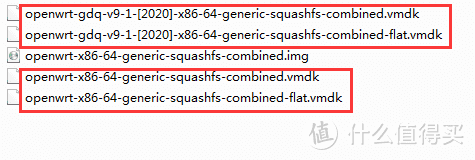
1)若下载即为两个 vmdk 文件,可直接在 ESXi 中使用(可跳过本节)。
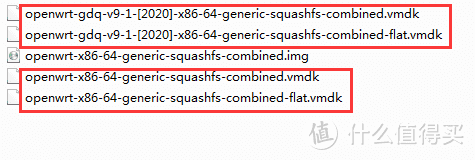
2)若下载为 img 格式,使用 starwind-v2v-converter 将 img 转为 vmdk。下载地址,提取码:mdkx。
Starwind 转换步骤
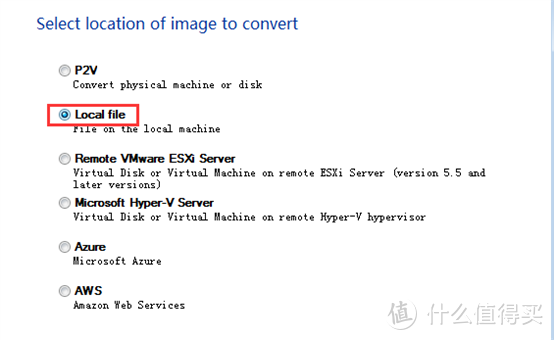
① 安装并打开软件,选择「Local File」。
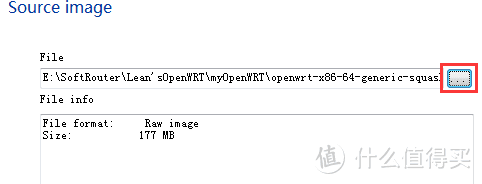
② 选择本地 img 格式的 OpenWRT 镜像。
③ 输出位置选「Local file」。
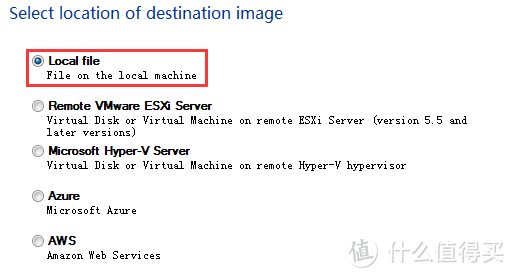
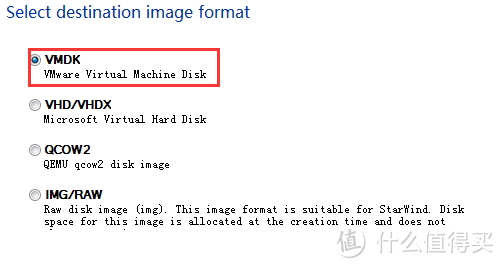
④ 目标镜像格式选「VMDK」。
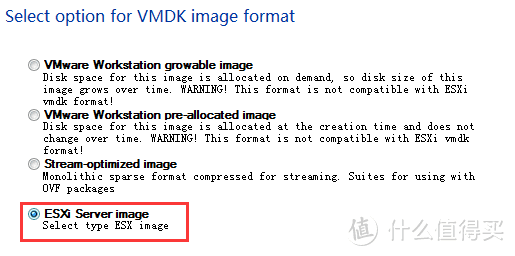
⑤ 镜像属性选「ESXi Server image」。
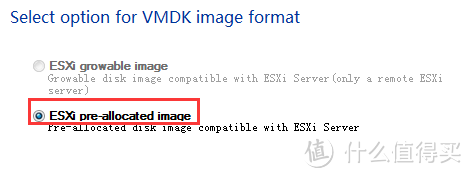
⑥ 磁盘分配模式选「pre-allocated」。
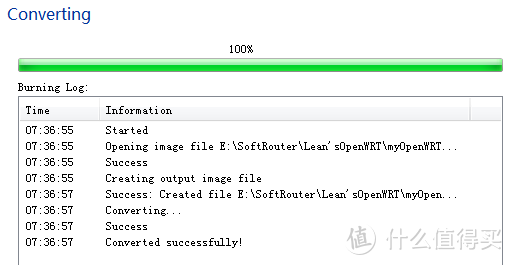
⑦ 点击「Convert」,日志出现「successfully」即完成。
三、ESXi 下 OpenWRT 的安装
1. 创建虚拟机
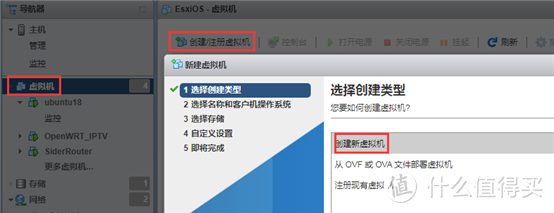
①【虚拟机】→【创建/注册虚拟机】→【创建新虚拟机】。
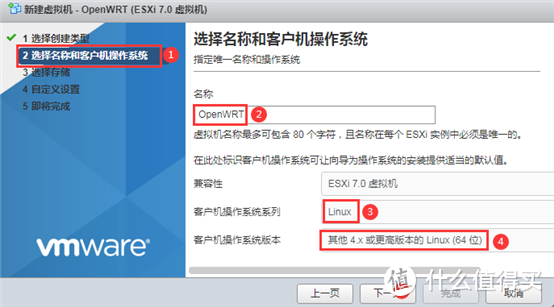
② 选择名称与系统:系列「Linux」,版本「其他 4.x 或更高版本的 Linux(64 位)」。
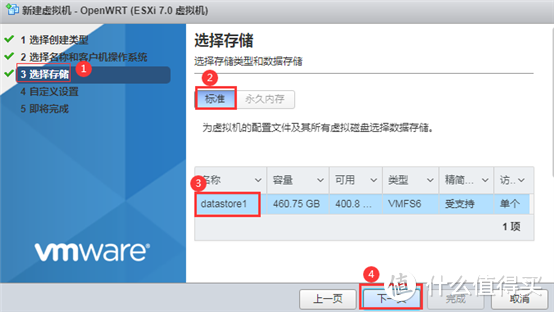
③ 选择存储空间(多盘则选目标盘)。
④ 删除默认硬件中的「CD/DVD 驱动器」与「硬盘 1」。
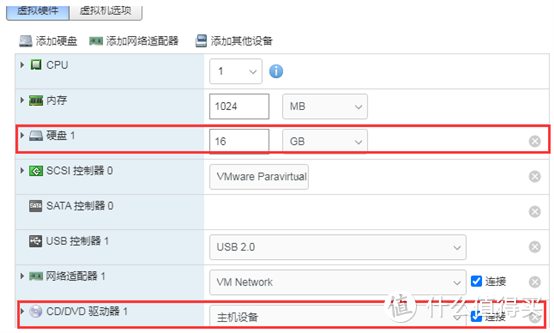
⑤ 按需调整 CPU/内存(旁路由 1GB 内存通常足够;外网需求大可多分配 CPU)。
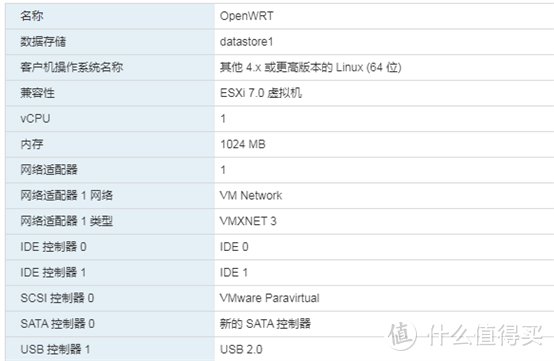
2. 配置 OpenWRT 虚拟机
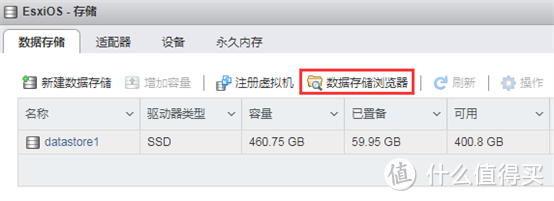
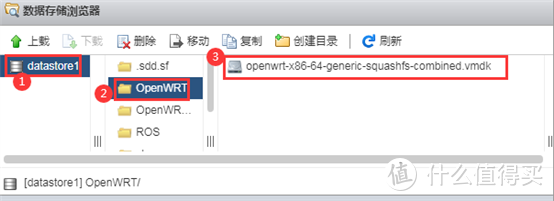
①【存储】→【数据存储浏览器】进入新建的虚拟机目录(与 VM 名称一致,如「OpenWRT」),点击【上载】把两个 vmdk 镜像文件都上传(界面可能只显示一个属正常)。

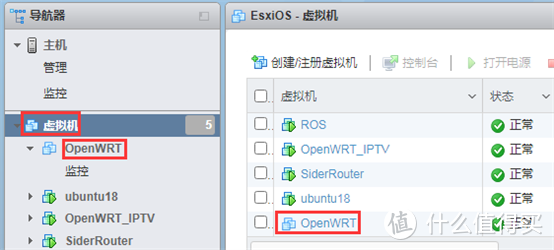
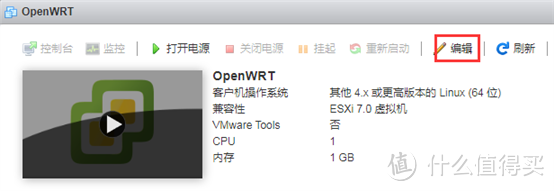
② 回到【虚拟机】选中「OpenWRT」→【编辑】。
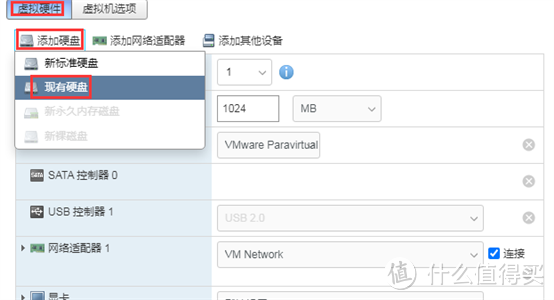
③【添加硬盘】→【现有硬盘】,选择刚上传的 vmdk。
如有多个网络适配器,请确认与主路由网络适配器一致。
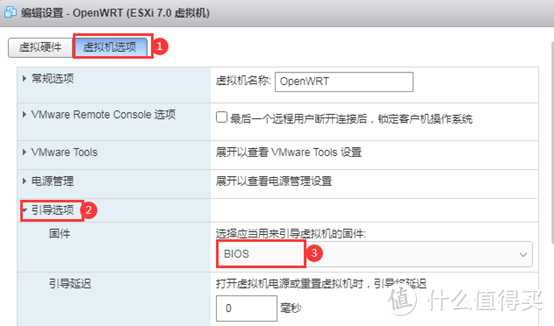
④ 在【虚拟机选项】→【引导选项】中将固件设为「BIOS」,保存。
3. 修改 OpenWRT 虚拟机的 IP
① 启动虚拟机。
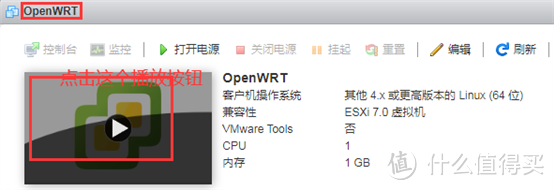
② 进入命令行后编辑网络配置:
vi /etc/config/netowork(原文示例命令)修改 IP。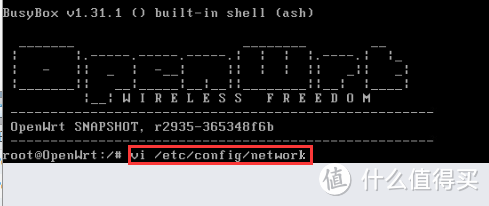
③ 在文件中找到 ipaddr,将其改为规划好的 IP(需与主路由及 ESXi 同网段,如示例 10.0.0.15)。按 Esc 后输入 :wq 保存。
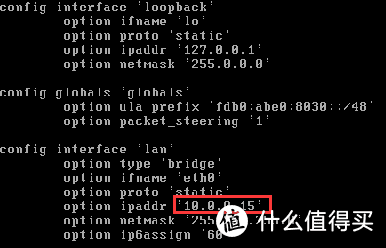
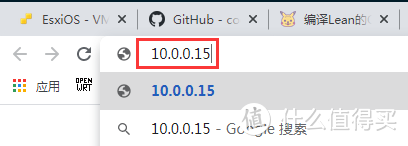
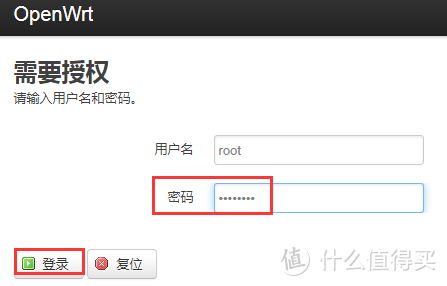
④ 将本机临时设到同网段,在浏览器访问该 IP;Lean 版 OpenWRT 默认账号 root,默认密码 password。
四、旁路由 OpenWRT 的设置
以下为旁路由场景;若用作主路由,需额外配置 WAN 等。
1. 接口(Interfaces)
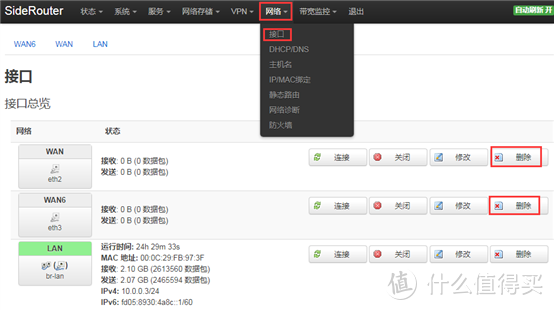
① 仅保留 LAN,其他接口可删除。
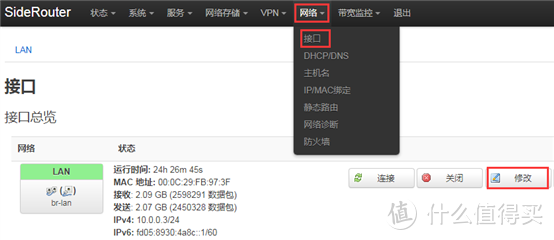
② 修改 LAN:IPv4 地址设为旁路由 IP(与 ROS 同网段),网关设为 ROS 主路由 IP;DNS 可用公共 DNS(见下)。
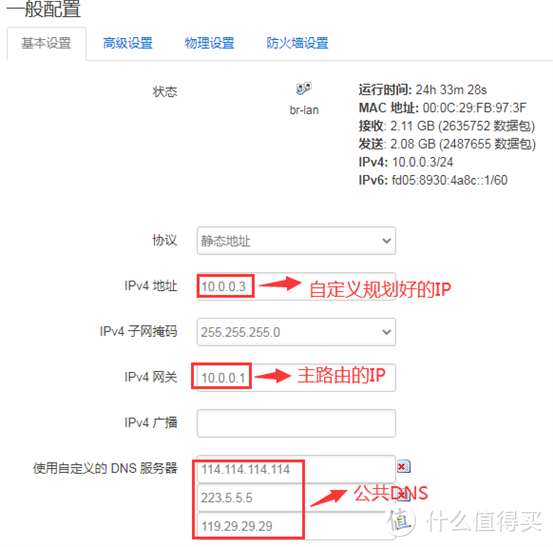
原文使用的公共 DNS 示例。
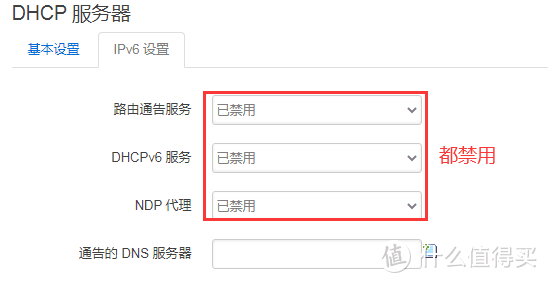
③ 关闭 DHCP(旁路由不提供地址分配;IPv6 相关也一并禁用)。

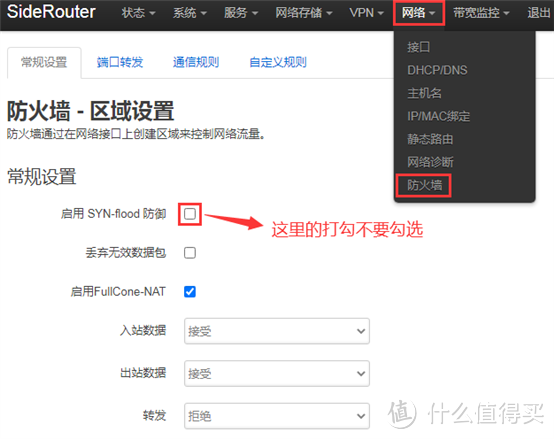
2. 防火墙
① 取消勾选「启用 SYN-flood 防御」。
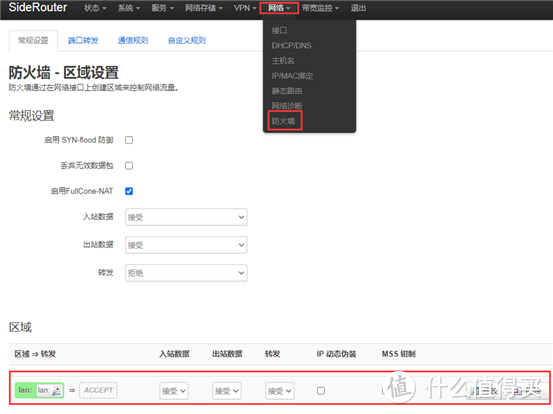
② 删除与 LAN 无关的规则,保存应用。
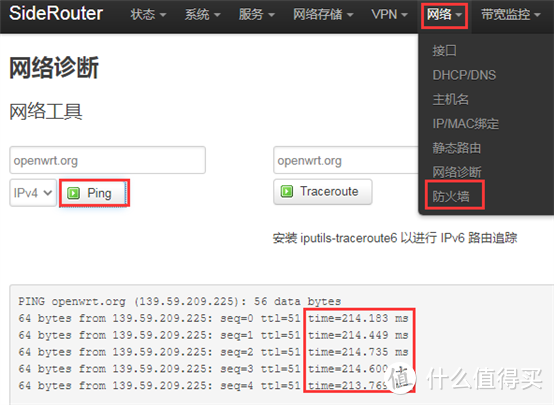
3. 联网检测
按上面设置完成后,OpenWRT 旁路由应可正常上网;可在系统状态页确认。
4. 其他服务
旁路由常用于广告过滤与特定访问策略。作者采用基于 Lean 源码的编译固件按需加入组件;需求更多可自行编译或使用第三方成品(如 Koolshare/eSir 等)。
五、主路由(ROS)设置
ROS/ESXi 安装与网络部署参见作者前文:《玩转软路由 篇三:虚拟机 ESXI 中 Mikrotik RouterOS(ROS) 的安装设置教程》。
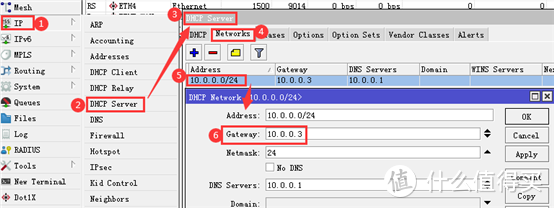
1. 网关(DHCP Network)
WinBox →【IP】→【DHCP Server】→【Network】→双击条目→在「Gateway」填入旁路由 IP。
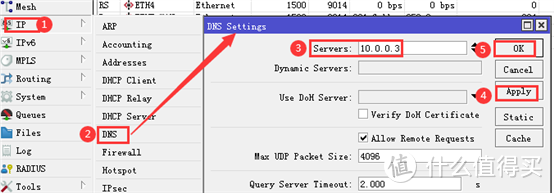
2. DNS
WinBox →【IP】→【DNS】→【DNS Setting】→将「Servers」改为旁路由 IP。
六、注意事项
- 主 + 旁路由(互为网关)模式下,旁路由一旦挂掉会影响上网。亦可采用「主路由自管网关/DNS」方案以降低影响(详见上文对比表)。
- 为何主路由选 ROS:部分第三方固件曾传出后门/挖矿等传闻(真假不详),作者因此选择 ROS 作为主路由仅属个人偏好;旁路由 OpenWRT 负责广告过滤与特殊需求。
以上内容为原文要点的结构化整理;图片与链接均保留,排版略作优化以便阅读与检索。
要发表评论,您必须先登录。